
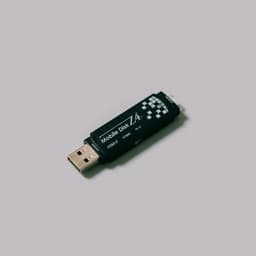
Đừng mua AI không kiểm duyệt trên Flash Drive: Giải pháp thay thế chuyên nghiệp và bảo mật
Thay vì chi tiền cho các ổ USB chứa AI không kiểm duyệt, bạn hoàn toàn có thể tự vận hành các mô hình ngôn ngữ lớn ngay trên máy tính cá nhân với Ollama. Bài viết hướng dẫn chi tiết cách thiết lập, tối ưu hóa quyền riêng tư và quản lý tài nguyên hệ thống một cách khoa học.
Bài viết được dịch và tổng hợp từ tin tức gốc. Bạn có thể đọc bài viết gốc bằng tiếng Anh tại đây.
Điểm tin nhanh:
- Bạn không cần chi trả cho các ổ USB chứa AI không kiểm duyệt vì chúng có thể tiềm ẩn rủi ro bảo mật.
- Công cụ Ollama cho phép chạy các mô hình AI cục bộ hoàn toàn miễn phí, không cần internet và đảm bảo quyền riêng tư tuyệt đối.
- Việc thiết lập chỉ mất vài phút thông qua dòng lệnh đơn giản trên Windows, macOS hoặc Linux.
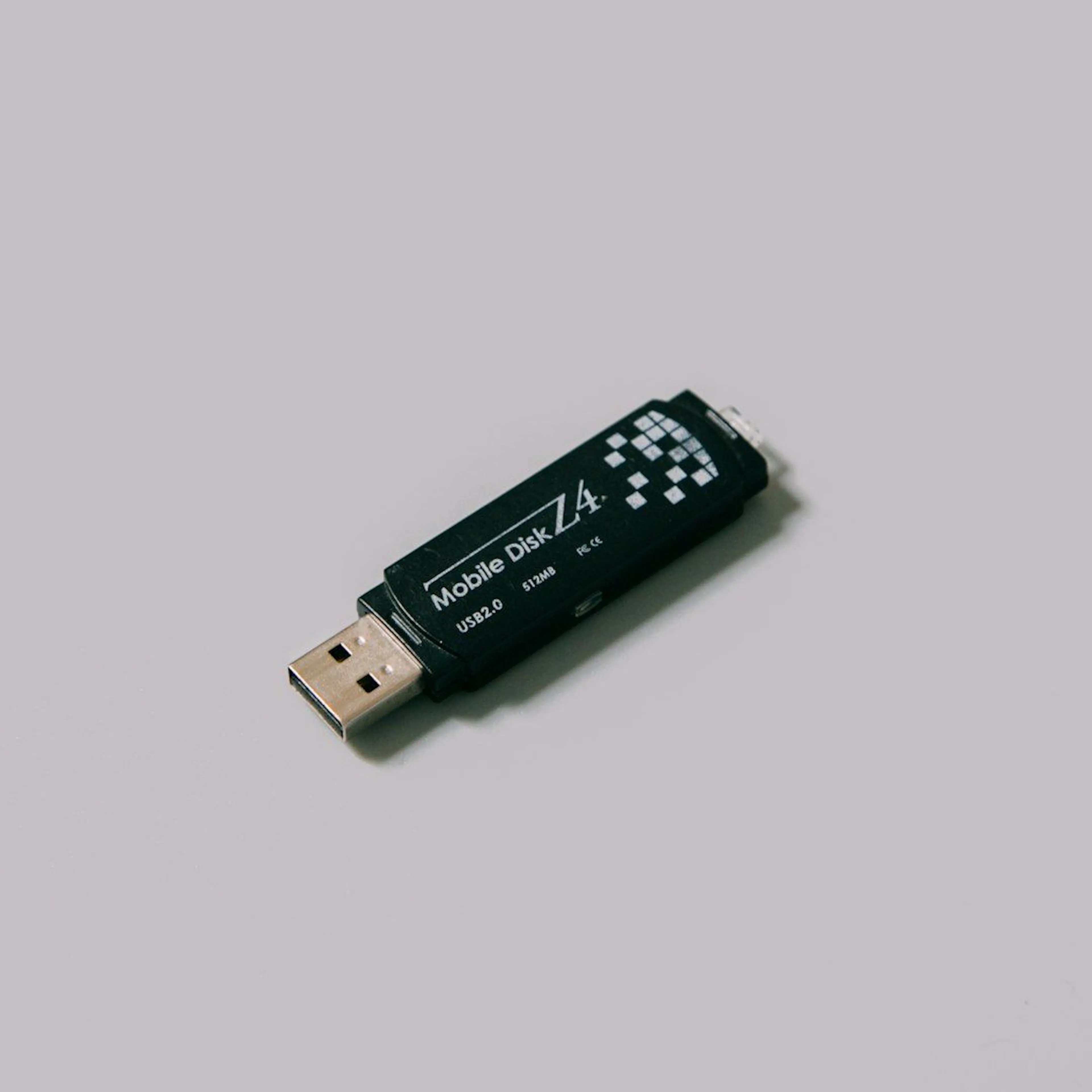
Trong kỷ nguyên mà các mô hình AI thương mại ngày càng bị kiểm soát chặt chẽ, nhiều người dùng đã tìm đến các giải pháp "AI không kiểm duyệt" được rao bán trên các ổ Flash Drive với mức giá không hề rẻ. Tuy nhiên, dưới góc độ của một kỹ sư, việc tin tưởng vào một thiết bị lưu trữ ngoại vi không rõ nguồn gốc để chạy các mô hình nhạy cảm là một canh bạc bảo mật đầy rủi ro. Thay vì đánh đổi quyền riêng tư, bạn có thể tự xây dựng một hệ thống AI cục bộ mạnh mẽ, an toàn và hoàn toàn miễn phí ngay trên thiết bị của mình.
Thiết lập môi trường AI cục bộ với Ollama
Ollama hiện là tiêu chuẩn vàng cho việc chạy LLM cục bộ nhờ khả năng tối ưu hóa tài nguyên cực tốt. Thay vì phải cấu hình phức tạp, bạn chỉ cần mở Terminal (trên macOS/Linux) hoặc PowerShell (trên Windows) và thực hiện các bước sau:
- Truy cập trang chủ Ollama để tải và cài đặt phiên bản phù hợp với hệ điều hành.
- Mở Terminal hoặc PowerShell.
- Chạy lệnh
ollama run llama3.2để tải và khởi chạy mô hình.
Khi quá trình tải xuống hoàn tất (thường mất vài phút tùy vào tốc độ mạng), bạn đã có thể bắt đầu giao tiếp với AI. Mọi dữ liệu đều nằm trong máy tính của bạn, không có bất kỳ thông tin nào được gửi lên server bên thứ ba. Nếu bạn đang quan tâm đến việc tối ưu hóa quy trình làm việc, hãy tham khảo bài viết về tối ưu hóa quy trình làm việc với AI: tại sao bạn nên ngừng gửi toàn bộ codebase cho LLM để hiểu rõ hơn về bảo mật dữ liệu.
Quản lý lịch sử và bảo mật dữ liệu
Mặc định, Ollama lưu trữ lịch sử trò chuyện dưới dạng văn bản thuần tại ~/.ollama/history. Dù không rời khỏi máy, file này không được mã hóa. Nếu bạn muốn chạy một phiên làm việc hoàn toàn ẩn danh, hãy sử dụng biến môi trường OLLAMA_NOHISTORY.
Mẹo hay: Để vô hiệu hóa lưu lịch sử cho một phiên làm việc, hãy chạy lệnh
OLLAMA_NOHISTORY=1 ollama run llama3.2trên Linux/macOS hoặc$env:OLLAMA_NOHISTORY="1"; ollama run llama3.2trên PowerShell.

Các lệnh quản trị cần thiết
Việc làm chủ các lệnh CLI giúp bạn quản lý tài nguyên hiệu quả hơn, tránh tình trạng tràn RAM hoặc ổ cứng. Dưới đây là bảng tổng hợp các lệnh quan trọng:
| Lệnh | Chức năng |
|---|---|
ollama run modelname |
Khởi chạy và bắt đầu chat với mô hình |
ollama list |
Liệt kê tất cả các mô hình đã tải về |
ollama rm modelname |
Xóa mô hình để giải phóng dung lượng |
ollama ps |
Kiểm tra mô hình nào đang chạy trong background |
ollama stop modelname |
Dừng mô hình đang chạy |
Nếu bạn muốn phát triển sâu hơn, hãy tìm hiểu cách xây dựng trợ lý RAG cục bộ với Ollama, ChromaDB và LangChain để biến mô hình thành một chuyên gia thực thụ trên dữ liệu của riêng bạn.
Đánh giá & Lời khuyên Thực tiễn
Từ góc độ của một Tech Lead, việc sử dụng các giải pháp như Ollama mang lại sự chủ động tuyệt đối.
- Ưu điểm: Quyền riêng tư tuyệt đối, không phụ thuộc vào internet, chi phí bằng 0, dễ dàng tích hợp vào các pipeline tự động hóa như xây dựng pipeline AI tự động hóa xử lý GitHub Issues.
- Nhược điểm: Yêu cầu phần cứng (đặc biệt là VRAM trên GPU) để đạt tốc độ phản hồi tối ưu.
- Lưu ý: Hãy cẩn thận với các mô hình có hậu tố
-cloudtrong danh sách của Ollama, vì chúng sẽ gửi dữ liệu ra ngoài thay vì chạy cục bộ. Đối với các dự án yêu cầu bảo mật cao, hãy luôn kiểm tra kỹ cấu hình trước khi deploy.
Câu hỏi thường gặp (FAQ)
Chạy AI cục bộ có làm chậm máy tính không?
Có, việc chạy các mô hình lớn sẽ chiếm dụng đáng kể tài nguyên RAM và GPU. Bạn nên đóng các ứng dụng không cần thiết khi chạy mô hình nặng.
Tôi có thể dùng Ollama để làm việc với dữ liệu nhạy cảm không?
Hoàn toàn có thể, vì Ollama chạy offline. Tuy nhiên, hãy đảm bảo hệ thống của bạn đã được bảo mật vật lý và không bị truy cập trái phép.
Làm sao để biết mô hình nào phù hợp với phần cứng của tôi?
Bạn có thể bắt đầu với llama3.2 cho các máy tính phổ thông. Nếu máy có GPU mạnh, bạn có thể thử các mô hình lớn hơn như llama3.1:70b.
Kết luận
Đừng lãng phí tiền bạc vào những giải pháp lưu trữ không rõ ràng. Với Ollama, bạn đã có trong tay một công cụ mạnh mẽ để làm chủ AI. Hãy bắt đầu trải nghiệm ngay hôm nay và đừng quên theo dõi hi_dev để cập nhật những kỹ thuật tối ưu hóa hệ thống mới nhất. Nếu bạn có thắc mắc về việc tích hợp AI vào quy trình kỹ thuật, hãy để lại bình luận phía dưới để chúng ta cùng thảo luận.
Do you like this post?
Upvote to push this post higher on the community feed
Details
Related Posts
You may also like

Yann LeCun ra mắt quỹ đầu tư 100 triệu USD: Bước ngoặt mới cho hệ sinh thái AI toàn cầu

Anthropic chính thức tham chiến cuộc đua chip AI: Khi Claude cần nhiều hơn là sức mạnh từ GPU truyền thống

Hank Green và nghịch lý AI: Khi sự minh bạch của YouTube trở nên lạc hậu trước làn sóng sáng tạo mới
AirLLM: Giải pháp đột phá cho phép chạy mô hình ngôn ngữ 70B tham số trên GPU 4GB
