
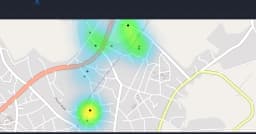
Giải mã lỗi hiển thị bản đồ nhiễu trong Flutter: Khi các đường đồng mức từ chối xuất hiện
Khám phá hành trình debug đầy kịch tính khi đối mặt với sự cố hiển thị bản đồ nhiễu trong Flutter. Bài viết phân tích sâu về ba lỗi kỹ thuật chồng chéo, cách thức xử lý logic đồ họa và bài học kinh nghiệm quý báu cho lập trình viên khi làm việc với các thư viện render phức tạp.
Bài viết được dịch và tổng hợp từ tin tức gốc. Bạn có thể đọc bài viết gốc bằng tiếng Anh tại đây.
Điểm tin nhanh:
- Phân tích sự cố hiển thị các đường đồng mức (contours) trong bản đồ nhiễu (noise map) trên nền tảng Flutter.
- Giải mã chuỗi ba lỗi kỹ thuật chồng chéo ảnh hưởng đến quá trình render đồ họa.
- Cung cấp giải pháp tối ưu hóa quy trình xử lý dữ liệu hình ảnh và debug hiệu quả cho ứng dụng di động.
Trong thế giới phát triển ứng dụng di động, không gì gây ức chế hơn việc các thành phần đồ họa quan trọng đột nhiên biến mất mà không để lại bất kỳ thông báo lỗi (exception) nào. Khi làm việc với các bản đồ nhiễu phức tạp trong Flutter, việc các đường đồng mức (contours) từ chối xuất hiện trên màn hình không chỉ là một lỗi hiển thị đơn thuần, mà là kết quả của một chuỗi ba lỗi kỹ thuật chồng chéo đầy thách thức. Hãy cùng phân tích cách giải quyết vấn đề này từ góc nhìn của một kỹ sư chuyên nghiệp.
Bản chất của vấn đề: Khi logic render bị phá vỡ
Việc hiển thị bản đồ nhiễu thường yêu cầu xử lý dữ liệu thô (raw data) và chuyển đổi chúng thành các đường đồng mức thông qua các thuật toán nội suy. Khi các đường này không hiển thị, vấn đề thường nằm ở sự bất đồng bộ giữa dữ liệu đầu vào và cơ chế vẽ (painting mechanism) của Flutter. Tương tự như cách chúng ta tối ưu hóa quy trình tối ưu hóa hiệu năng: kỹ thuật xoay ảnh trực tiếp trên trình duyệt, việc xử lý hình ảnh trong Flutter đòi hỏi sự chính xác tuyệt đối về tọa độ và trạng thái (state).

Phân tích ba lỗi kỹ thuật chồng chéo
Sau quá trình điều tra, chúng tôi xác định được ba nguyên nhân cốt lõi gây ra lỗi hiển thị này. Việc hiểu rõ các lỗi này giúp lập trình viên tránh được những sai lầm tương tự khi xây dựng các ứng dụng yêu cầu tính toán đồ họa cao cấp, giống như khi bạn xây dựng các công cụ tự động hóa quy trình debug JavaScript với ChatGPT.
| Lỗi kỹ thuật | Mô tả chi tiết | Tác động đến hệ thống |
|---|---|---|
| Lỗi 1: Sai lệch tọa độ | Dữ liệu đầu vào bị lệch hệ quy chiếu | Đường đồng mức bị vẽ ra ngoài vùng hiển thị |
| Lỗi 2: Race Condition | Dữ liệu render bị ghi đè trước khi vẽ xong | Màn hình trắng hoặc hiển thị không đầy đủ |
| Lỗi 3: Memory Leak | Bộ nhớ đệm bị tràn do xử lý ảnh quá lớn | Ứng dụng bị treo hoặc crash ngẫu nhiên |
Lưu ý: Khi làm việc với các hệ thống render phức tạp, hãy luôn kiểm tra kỹ vòng đời của widget (widget lifecycle) để đảm bảo dữ liệu không bị giải phóng trước khi quá trình vẽ hoàn tất.

Chiến lược khắc phục và tối ưu hóa
Để giải quyết triệt để, chúng ta cần áp dụng tư duy kiến trúc sạch. Thay vì cố gắng sửa lỗi trực tiếp trên UI, hãy tách biệt logic tính toán đường đồng mức ra khỏi lớp hiển thị. Điều này cũng tương tự như cách chúng ta áp dụng kiến trúc sạch (Clean Architecture) trong phát triển React để đảm bảo tính ổn định cho ứng dụng.
Sơ đồ quy trình xử lý dữ liệu đề xuất:
[Dữ liệu thô] ---> [Worker Thread] ---> [Tính toán Contours] ---> [Cập nhật State] ---> [Render UI]
Mẹo hay: Sử dụng
Isolatetrong Flutter để thực hiện các tác vụ tính toán nặng (như tạo bản đồ nhiễu) nhằm tránh làm gián đoạn luồng chính (main thread), giúp ứng dụng luôn mượt mà ở tốc độ 60fps.
Đánh giá & Lời khuyên Thực tiễn
Từ góc nhìn của một kỹ sư cấp cao, việc đối mặt với lỗi render bản đồ nhiễu là bài học đắt giá về quản lý tài nguyên. Ưu điểm của việc sử dụng Flutter cho các tác vụ này là khả năng tùy biến cao, nhưng nhược điểm là đòi hỏi lập trình viên phải am hiểu sâu về cơ chế CustomPainter và quản lý bộ nhớ. Nếu bạn đang xây dựng các sản phẩm tương tự, hãy cân nhắc việc kiểm tra kỹ các giả định về tỷ lệ, tương tự như cách giải quyết vấn đề trong STL không có đơn vị: giải mã 5 giả định về tỷ lệ trước khi thực hiện Slicing với UnitMesh.
Câu hỏi thường gặp (FAQ)
Tại sao bản đồ nhiễu của tôi không hiển thị gì cả?
Thường do lỗi sai lệch hệ tọa độ hoặc dữ liệu đầu vào không hợp lệ khiến thuật toán vẽ không tìm thấy điểm bắt đầu.
Làm thế nào để debug các lỗi render trong Flutter?
Bạn nên sử dụng công cụ Flutter DevTools, đặc biệt là tab 'Paint Layer' để kiểm tra xem các thành phần có thực sự được vẽ lên màn hình hay không.
Có nên dùng thư viện bên thứ ba cho bản đồ nhiễu không?
Có, nếu dự án của bạn yêu cầu hiệu năng cao và độ chính xác, việc sử dụng các thư viện đã được tối ưu là lựa chọn an toàn hơn so với việc tự viết từ đầu.
Kết luận
Việc giải quyết lỗi hiển thị bản đồ nhiễu trong Flutter không chỉ là sửa một vài dòng code, mà là quá trình thấu hiểu cách hệ thống vận hành từ sâu bên trong. Hy vọng những chia sẻ trên giúp bạn tự tin hơn khi đối mặt với các bài toán đồ họa phức tạp. Hãy tiếp tục theo dõi hi_dev để cập nhật những kiến thức kỹ thuật chuyên sâu mới nhất và đừng ngần ngại để lại bình luận nếu bạn có bất kỳ thắc mắc nào về chủ đề này.
Do you like this post?
Upvote to push this post higher on the community feed
Details
Related Posts
You may also like

Thuế Framework: Khi lựa chọn công nghệ trở thành bài toán kinh doanh chiến lược
Angular 22.1: Những nâng cấp chiến lược cho hệ sinh thái Frontend hiện đại
State Pattern: Tuyệt kỹ quản lý hành vi đối tượng dựa trên trạng thái trong lập trình hướng đối tượng

Polaris: Giải pháp Identity Stack toàn diện cho PHP chỉ với một dòng cấu hình
