
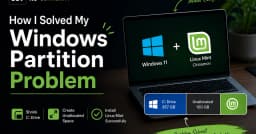
Giải quyết triệt để lỗi không thể Shrink Volume trên Windows khi cài đặt Linux Mint
Hướng dẫn chi tiết cách khắc phục lỗi Windows không cho phép thu nhỏ phân vùng ổ đĩa (Shrink Volume) bằng công cụ AOMEI Partition Assistant, giúp bạn dễ dàng thiết lập môi trường Dual-boot với Linux Mint một cách an toàn và hiệu quả.
Bài viết được dịch và tổng hợp từ tin tức gốc. Bạn có thể đọc bài viết gốc bằng tiếng Anh tại đây.
Điểm tin nhanh:
- Vấn đề phổ biến: Windows Disk Management thường xuyên từ chối thu nhỏ phân vùng do sự hiện diện của các tệp tin không di chuyển được (immovable files).
- Giải pháp chuyên sâu: Sử dụng AOMEI Partition Assistant để can thiệp vào cấu trúc phân vùng ở mức thấp, vượt qua giới hạn của hệ điều hành.
- Lợi ích: Đảm bảo quá trình cài đặt Linux Mint diễn ra suôn sẻ mà không cần phải format lại toàn bộ ổ cứng.
Việc thiết lập hệ thống Dual-boot để trải nghiệm Linux Mint song song với Windows là một bước đi cần thiết cho bất kỳ lập trình viên nào muốn tối ưu hóa môi trường làm việc. Tuy nhiên, rào cản lớn nhất mà nhiều người gặp phải chính là tính năng Disk Management mặc định của Windows thường xuyên báo lỗi không thể thu nhỏ phân vùng (Shrink Volume) dù ổ đĩa vẫn còn hàng trăm GB trống. Đây không chỉ là một lỗi hiển thị đơn thuần, mà là sự phản ánh về cách Windows quản lý các tệp tin hệ thống cứng đầu.

Tại sao Windows từ chối thu nhỏ phân vùng?
Khi bạn cố gắng thực hiện lệnh Shrink Volume, Windows sẽ quét toàn bộ phân vùng để tìm các tệp tin không thể di chuyển (immovable files) như Pagefile, Hibernation file hoặc System Restore points. Nếu các tệp này nằm ở vị trí cuối cùng của phân vùng, Windows sẽ chặn quyền thu nhỏ, ngay cả khi bạn có đủ dung lượng trống. Điều này tương tự như việc bạn muốn dọn dẹp một thư viện nhưng các cuốn sách quan trọng lại bị khóa chặt ở kệ cuối cùng, khiến việc di dời toàn bộ kệ trở nên bất khả thi.
Để hiểu rõ hơn về cách quản lý tài nguyên hệ thống, bạn có thể tham khảo thêm về tư duy định hình danh mục sản phẩm để thấy rằng mọi hệ thống, từ phần mềm đến phần cứng, đều cần những chiến lược quản trị tài nguyên thông minh.
Giải pháp: AOMEI Partition Assistant
Thay vì cố gắng vô hiệu hóa hàng loạt dịch vụ hệ thống, AOMEI Partition Assistant cung cấp một giải pháp mạnh mẽ hơn bằng cách thực hiện phân vùng trong môi trường Pre-OS hoặc trực tiếp can thiệp vào cấu trúc file system. Dưới đây là quy trình thực hiện:
- Tải và cài đặt AOMEI Partition Assistant (phiên bản Standard là đủ cho nhu cầu cơ bản).
- Mở ứng dụng và chọn ổ đĩa bạn muốn thu nhỏ.
- Chuột phải vào phân vùng và chọn Resize/Move Partition.
- Kéo thanh trượt để tạo không gian trống (Unallocated space).
- Nhấn Apply để chương trình thực hiện các thay đổi cần thiết.

Mẹo hay: Trước khi thực hiện bất kỳ thao tác nào liên quan đến phân vùng, hãy đảm bảo bạn đã sao lưu dữ liệu quan trọng. Việc can thiệp vào cấu trúc ổ đĩa luôn tiềm ẩn rủi ro mất mát dữ liệu nếu xảy ra sự cố mất điện đột ngột.
So sánh các phương pháp quản lý phân vùng
| Phương pháp | Ưu điểm | Nhược điểm | Khả năng thành công |
|---|---|---|---|
| Windows Disk Management | Có sẵn, không cần cài đặt | Hạn chế bởi immovable files | Thấp |
| Command Line (Diskpart) | Tích hợp sâu | Phức tạp, dễ sai sót | Trung bình |
| AOMEI Partition Assistant | Giao diện trực quan, mạnh mẽ | Cần cài phần mềm bên thứ ba | Rất cao |
Đánh giá & Lời khuyên Thực tiễn
Từ góc nhìn của một kỹ sư hệ thống, việc sử dụng các công cụ chuyên dụng như AOMEI là lựa chọn tối ưu cho người dùng phổ thông và cả lập trình viên.
- Ưu điểm: Vượt qua được các hạn chế về tệp tin hệ thống mà công cụ mặc định của Windows không xử lý được. Giao diện trực quan giúp giảm thiểu sai sót.
- Nhược điểm: Yêu cầu khởi động lại hệ thống để thực hiện các thay đổi ở mức thấp (Pre-OS mode), gây gián đoạn công việc.
- Phạm vi ứng dụng: Phù hợp cho việc thiết lập Dual-boot, mở rộng phân vùng lưu trữ hoặc tái cấu trúc ổ đĩa mà không muốn cài lại Windows.
Lưu ý: Nếu bạn đang quản lý các hệ thống phức tạp hơn, hãy cân nhắc việc tối ưu hóa quy trình làm việc để đảm bảo mọi thao tác đều nằm trong tầm kiểm soát. Đối với các dự án lớn, việc hiểu rõ kiến trúc hệ thống là chìa khóa, giống như cách bạn giải mã giao thức chat để làm chủ công nghệ.

Câu hỏi thường gặp (FAQ)
Việc thu nhỏ phân vùng có làm mất dữ liệu không?
Thông thường là không, nhưng rủi ro luôn tồn tại. Hãy luôn sao lưu dữ liệu trước khi thực hiện.
Tại sao tôi không thể Shrink quá 50% dung lượng?
Windows thường giới hạn dung lượng thu nhỏ dựa trên vị trí của các tệp tin hệ thống không thể di chuyển được. AOMEI sẽ giúp bạn vượt qua giới hạn này.
Có cách nào khác ngoài AOMEI không?
Bạn có thể sử dụng GParted thông qua Live USB của Linux Mint để thực hiện, đây là giải pháp mã nguồn mở rất mạnh mẽ.
Kết luận
Việc cài đặt Linux Mint không nên bị cản trở bởi những hạn chế kỹ thuật nhỏ nhặt từ Windows. Bằng cách sử dụng AOMEI Partition Assistant, bạn đã nắm trong tay chìa khóa để làm chủ không gian lưu trữ của mình. Nếu bạn đang tìm kiếm thêm các giải pháp tối ưu hóa hệ thống, đừng quên theo dõi hi_dev để cập nhật những kiến thức công nghệ mới nhất. Hãy để lại bình luận nếu bạn gặp khó khăn trong quá trình thực hiện!
Do you like this post?
Upvote to push this post higher on the community feed
Details
Related Posts
You may also like

Klaviyo thâu tóm Agency của Elias Torres: Bước đi chiến lược trong kỷ nguyên AI Agents

Sula: Khi Scryer Prolog định nghĩa lại cách vận hành Gemini Protocol server

Google cắt giảm nhân sự tại Washington: Khi những bộ óc AI hàng đầu rời bỏ gã khổng lồ công nghệ

Lenovo Yoga Mini Gen 11: Khi thiết kế hình tròn phá vỡ mọi định kiến về máy tính để bàn
