
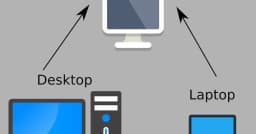
Hướng dẫn thiết lập Samba File Sharing trên Linux: Từ cơ bản đến bảo mật nâng cao
Khám phá cách triển khai Samba trên Linux để chia sẻ tệp tin hiệu quả. Bài viết hướng dẫn chi tiết quy trình cài đặt, cấu hình chia sẻ không xác thực và có xác thực, cùng các lưu ý bảo mật quan trọng cho hệ thống của bạn.
Bài viết được dịch và tổng hợp từ tin tức gốc. Bạn có thể đọc bài viết gốc bằng tiếng Anh tại đây.
Điểm tin nhanh:
- Samba là giải pháp tiêu chuẩn để chia sẻ tệp tin giữa Linux và Windows trong môi trường mạng nội bộ.
- Bài viết hướng dẫn thiết lập hai chế độ: chia sẻ công khai (không mật khẩu) và chia sẻ bảo mật (yêu cầu xác thực).
- Việc cấu hình đúng quyền hạn (permissions) và bảo mật là yếu tố sống còn khi triển khai trên server thực tế.
Trong kỷ nguyên của các giải pháp lưu trữ đám mây, việc tự quản lý hạ tầng chia sẻ tệp tin nội bộ vẫn giữ vai trò then chốt đối với các kỹ sư hệ thống và lập trình viên. Nếu bạn đang tìm cách tối ưu hóa quy trình quản lý dữ liệu, việc hiểu rõ cách vận hành Samba trên Linux là một kỹ năng không thể thiếu. Đừng để những rắc rối về quyền truy cập làm chậm tiến độ dự án của bạn, hãy cùng chúng tôi thiết lập một hệ thống chia sẻ tệp tin ổn định và an toàn ngay hôm nay.

Cài đặt Samba trên Linux
Trước khi đi sâu vào cấu hình, bạn cần đảm bảo gói phần mềm Samba đã được cài đặt trên hệ thống. Đối với các hệ điều hành dựa trên Debian hoặc Ubuntu, hãy sử dụng lệnh sau:
sudo apt update
sudo apt install samba
Sau khi cài đặt, dịch vụ Samba sẽ tự động khởi chạy. Bạn có thể kiểm tra trạng thái bằng lệnh systemctl status smbd để đảm bảo mọi thứ đang hoạt động bình thường. Nếu bạn đang gặp khó khăn trong việc truy vết các lỗi hệ thống phức tạp, hãy tham khảo thêm bài viết về giải mã lỗi hệ thống tập tin: hành trình truy vết bug từ góc nhìn kỹ sư hệ thống để có cái nhìn sâu sắc hơn.
Thiết lập chia sẻ không xác thực (Public Share)
Chế độ này cho phép bất kỳ ai trong mạng nội bộ cũng có thể truy cập tệp tin mà không cần mật khẩu. Đây là giải pháp lý tưởng cho các thư mục dùng chung nội bộ không chứa dữ liệu nhạy cảm.
- Tạo thư mục chia sẻ:
mkdir -p /srv/samba/public - Cấp quyền:
chmod 777 /srv/samba/public - Chỉnh sửa file cấu hình
/etc/samba/smb.conf:
[Public]
   path = /srv/samba/public
   read only = no
   guest ok = yes
   browsable = yes
Lưu ý: Việc đặt quyền 777 có thể gây rủi ro bảo mật. Chỉ sử dụng trong môi trường thử nghiệm hoặc mạng cô lập hoàn toàn.

Thiết lập chia sẻ có xác thực (Authenticated Share)
Đối với dữ liệu cần bảo mật, bạn bắt buộc phải yêu cầu xác thực người dùng. Samba sử dụng cơ sở dữ liệu người dùng riêng biệt so với hệ thống Linux thông thường.
Các bước thực hiện:
| Bước | Hành động | Lệnh/Cấu hình |
|---|---|---|
| 1 | Tạo user | sudo smbpasswd -a <username> |
| 2 | Tạo thư mục | mkdir -p /srv/samba/private |
| 3 | Cấu hình smb.conf | Thêm block [Private] với valid users = <username> |
| 4 | Khởi động lại | sudo systemctl restart smbd |
Việc quản lý quyền truy cập chặt chẽ là một phần của tư duy bảo mật hệ thống. Nếu bạn đang xây dựng các hệ thống backend phức tạp, đừng quên áp dụng các tiêu chuẩn xác thực như trong bài viết xây dựng hệ thống xác thực bảo mật cho backend với FastAPI: hành trình triển khai phase 3.
Đánh giá & Lời khuyên Thực tiễn
Samba là một công cụ cực kỳ mạnh mẽ nhưng cũng tiềm ẩn nhiều rủi ro nếu cấu hình sai.
- Ưu điểm: Khả năng tương thích tuyệt đối với giao thức SMB/CIFS, hiệu năng cao trong mạng nội bộ.
- Nhược điểm: Cấu hình thủ công qua file
.confdễ gây lỗi cú pháp, đòi hỏi kiến thức quản trị Linux vững vàng. - Phạm vi ứng dụng: Phù hợp cho văn phòng nhỏ, lab nghiên cứu hoặc chia sẻ tài nguyên giữa các máy trạm.
Mẹo hay: Luôn kiểm tra cấu hình bằng lệnh
testparmtrước khi khởi động lại dịch vụ để tránh làm gián đoạn hệ thống.
Khi triển khai trên môi trường Production, hãy cân nhắc kết hợp với các giải pháp quản lý tri thức như xây dựng hệ thống tri thức AI bền vững: kết hợp markdown và git cho quản lý dữ liệu để đảm bảo tài liệu kỹ thuật của bạn luôn được đồng bộ và an toàn.
Câu hỏi thường gặp (FAQ)
Tại sao tôi không thể truy cập thư mục chia sẻ từ Windows?
Kiểm tra lại tường lửa (ufw) trên Linux đã mở port cho Samba chưa (thường là 139 và 445) và đảm bảo user đã được thêm vào smbpasswd.
Làm sao để giới hạn quyền đọc/ghi cho từng người dùng?
Sử dụng các tham số read list và write list trong file smb.conf để chỉ định quyền hạn chi tiết cho từng user hoặc group.
Samba có an toàn để chia sẻ qua Internet không?
Tuyệt đối không. Samba được thiết kế cho mạng nội bộ. Nếu cần truy cập từ xa, hãy sử dụng VPN để tạo đường hầm bảo mật.
Kết luận
Việc làm chủ Samba trên Linux không chỉ giúp bạn giải quyết bài toán chia sẻ tệp tin mà còn củng cố kỹ năng quản trị hệ thống nền tảng. Hy vọng hướng dẫn này giúp bạn tự tin hơn trong việc triển khai hạ tầng dữ liệu. Nếu bạn có bất kỳ thắc mắc nào hoặc muốn chia sẻ kinh nghiệm thực tế, hãy để lại bình luận bên dưới và đừng quên theo dõi hi_dev để cập nhật những kiến thức công nghệ chuyên sâu nhất.
Do you like this post?
Upvote to push this post higher on the community feed
Details
Related Posts
You may also like

Elon Musk và tham vọng độc quyền AI trên vũ trụ: Khi Nvidia trở thành 'xương sống' của kỷ nguyên không gian

SpaceX thách thức các ông lớn viễn thông: Liệu Starlink Mobile có thực sự thay đổi cuộc chơi di động?

Walmart Wednesday và bài học về hạ tầng thương mại điện tử: Khi lưu lượng truy cập vượt xa khả năng đáp ứng
Kiến trúc Thumbnail cho SaaS quy mô nhỏ: Lưu trữ đối tượng, CDN hình ảnh hay Resize khi Upload?
