
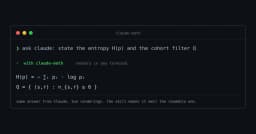
Khắc phục lỗi hiển thị LaTeX trong Terminal cho Claude Code và Codex chỉ trong 10 giây
Hướng dẫn kỹ thuật nhanh chóng để giải quyết vấn đề terminal không thể render LaTeX khi sử dụng các công cụ AI như Claude Code và Codex, giúp luồng công việc lập trình của bạn trở nên mượt mà và trực quan hơn.
Bài viết được dịch và tổng hợp từ tin tức gốc. Bạn có thể đọc bài viết gốc bằng tiếng Anh tại đây.
Điểm tin nhanh:
- Các công cụ AI hiện đại như Claude Code và Codex thường xuất kết quả dưới dạng LaTeX, gây khó khăn cho terminal truyền thống.
- Giải pháp đơn giản là sử dụng các công cụ render Markdown hỗ trợ LaTeX ngay trong terminal.
- Cấu hình lại trình hiển thị giúp cải thiện đáng kể khả năng đọc hiểu tài liệu kỹ thuật trực tiếp từ dòng lệnh.
Khi bạn đang tối ưu hóa quy trình làm việc với các AI Agent mạnh mẽ, việc nhận được các phản hồi chứa công thức toán học phức tạp là điều thường thấy. Tuy nhiên, thay vì những phương trình đẹp mắt, terminal của bạn lại hiển thị một mớ ký tự LaTeX thô kệch, phá vỡ hoàn toàn trải nghiệm đọc. Đây không chỉ là vấn đề thẩm mỹ, mà còn là rào cản khiến việc tối ưu hóa năng suất lập trình: chạy song song nhiều AI Agent với tmux và Git Worktrees trở nên khó khăn hơn bao giờ hết.
Tại sao terminal của bạn không hiển thị được LaTeX?
Hầu hết các terminal tiêu chuẩn hiện nay được thiết kế để hiển thị văn bản thuần túy (plain text). Khi các mô hình ngôn ngữ lớn (LLM) như Claude Code hay Codex trả về kết quả, chúng thường sử dụng định dạng Markdown kết hợp với LaTeX cho các ký hiệu toán học. Nếu trình giả lập terminal hoặc công cụ CLI của bạn không được cấu hình để parse các khối này, bạn sẽ chỉ thấy các mã nguồn thô.

Giải pháp 10 giây để nâng cấp trải nghiệm hiển thị
Để giải quyết vấn đề này, bạn cần một công cụ trung gian có khả năng render Markdown và LaTeX ngay trong môi trường dòng lệnh. Một trong những lựa chọn phổ biến nhất hiện nay là sử dụng glow hoặc cấu hình lại bat với các plugin hỗ trợ.
Các bước thực hiện nhanh
- Cài đặt công cụ hỗ trợ hiển thị Markdown: Nếu bạn sử dụng macOS, hãy dùng
brew install glow. - Chuyển hướng đầu ra của AI Agent qua công cụ này: Thay vì chạy trực tiếp, hãy pipe kết quả đầu ra.
Mẹo hay: Bạn có thể tạo một alias trong file
.zshrchoặc.bashrcđể tự động hóa việc này, giúp tiết kiệm thời gian khi làm việc với GitLab Duo CLI chính thức ra mắt: Đưa sức mạnh AI Agent trực tiếp vào Terminal.

So sánh hiệu quả hiển thị
| Phương thức | Khả năng hiển thị LaTeX | Độ phức tạp cài đặt | Tốc độ phản hồi |
|---|---|---|---|
| Terminal mặc định | Không | Không có | Rất nhanh |
| Sử dụng Glow | Tốt | Thấp | Nhanh |
| Cấu hình Plugin tùy chỉnh | Rất tốt | Cao | Trung bình |
Đánh giá & Lời khuyên Thực tiễn
Từ góc độ của một kỹ sư cấp cao, việc ép terminal phải render LaTeX là một sự đánh đổi giữa tính thẩm mỹ và hiệu năng hệ thống.
- Ưu điểm: Giúp tài liệu kỹ thuật, công thức toán học trong code trở nên dễ đọc, giảm thiểu sai sót khi sao chép.
- Nhược điểm: Có thể làm chậm quá trình hiển thị nếu output quá dài hoặc chứa quá nhiều khối LaTeX phức tạp.
- Lưu ý: Khi triển khai trên các server production, hãy cẩn thận với việc cài đặt thêm các dependency không cần thiết. Nếu bạn đang tìm kiếm các giải pháp quản lý AI Assistant chuyên nghiệp hơn, hãy tham khảo giải pháp cấp quyền truy cập Read-only cho AI Assistant trên Microsoft Loop mà không làm hỏng cấu trúc bảo mật.
Câu hỏi thường gặp (FAQ)
Tại sao tôi nên ưu tiên dùng terminal thay vì giao diện web?
Việc sử dụng terminal giúp bạn giữ luồng công việc (context switching) tập trung, không bị xao nhãng bởi giao diện trình duyệt, đặc biệt khi kết hợp với các công cụ như tối ưu hóa quy trình truy cập từ xa trên macOS: Giải pháp quản lý SSH, RDP và VNC tập trung.
Giải pháp này có ảnh hưởng đến tốc độ của Claude Code không?
Không, đây chỉ là việc xử lý hiển thị ở phía client (terminal), không ảnh hưởng đến tốc độ xử lý của mô hình AI.
Có cách nào khác để render LaTeX mà không cần cài thêm công cụ không?
Hiện tại, hầu hết các terminal chưa hỗ trợ native LaTeX. Việc sử dụng các wrapper là cách tối ưu nhất.
Kết luận
Việc tinh chỉnh terminal để hiển thị LaTeX không chỉ là một thủ thuật nhỏ, mà là cách để bạn làm chủ công cụ làm việc của mình trong kỷ nguyên AI. Hy vọng mẹo nhỏ này giúp bạn làm việc hiệu quả hơn với Claude Code và Codex. Hãy để lại bình luận nếu bạn có cách tiếp cận khác tối ưu hơn và đừng quên theo dõi hi_dev để cập nhật những kiến thức công nghệ mới nhất.
Do you like this post?
Upvote to push this post higher on the community feed
Details
Related Posts
You may also like

Klaviyo thâu tóm Agency của Elias Torres: Bước đi chiến lược trong kỷ nguyên AI Agents

Sula: Khi Scryer Prolog định nghĩa lại cách vận hành Gemini Protocol server

Google cắt giảm nhân sự tại Washington: Khi những bộ óc AI hàng đầu rời bỏ gã khổng lồ công nghệ

Lenovo Yoga Mini Gen 11: Khi thiết kế hình tròn phá vỡ mọi định kiến về máy tính để bàn
