Khi PowerShell báo lỗi Failed: Giải mã sự cố mạng bằng sức mạnh của tcpdump
Đừng để những thông báo lỗi mơ hồ như 'Unable to connect' làm bạn mất phương hướng. Bài viết này hướng dẫn cách sử dụng tcpdump để truy vết sự cố kết nối, phân tích gói tin và xác định chính xác nguyên nhân lỗi mạng từ góc độ chuyên gia.
Bài viết được dịch và tổng hợp từ tin tức gốc. Bạn có thể đọc bài viết gốc bằng tiếng Anh tại đây.
Điểm tin nhanh:
- PowerShell thường trả về các thông báo lỗi chung chung như 'Unable to connect', khiến việc xác định nguyên nhân gốc rễ trở nên khó khăn.
- Sử dụng tcpdump để phân tích gói tin là phương pháp đáng tin cậy nhất để biết liệu yêu cầu có thực sự rời khỏi host hay bị chặn bởi tường lửa.
- Các kỹ thuật lọc gói tin (filter) và kiểm tra cờ TCP (TCP flags) giúp cô lập sự cố mạng mà không cần đến các công cụ giao diện phức tạp.
Trong thế giới vận hành hệ thống, không gì gây ức chế hơn một dòng thông báo lỗi 'Unable to connect to the remote server' từ PowerShell. Bạn biết rằng tiến trình đã thất bại, nhưng bạn hoàn toàn mù tịt về việc nó thất bại ở đâu: Do server đích từ chối, do tường lửa trung gian chặn đứng, hay yêu cầu thậm chí còn chưa bao giờ rời khỏi máy chủ của bạn? Việc đoán mò chỉ làm lãng phí thời gian quý báu của đội ngũ kỹ thuật. Đã đến lúc chúng ta cần nhìn thẳng vào những gì đang thực sự xảy ra trên đường truyền.
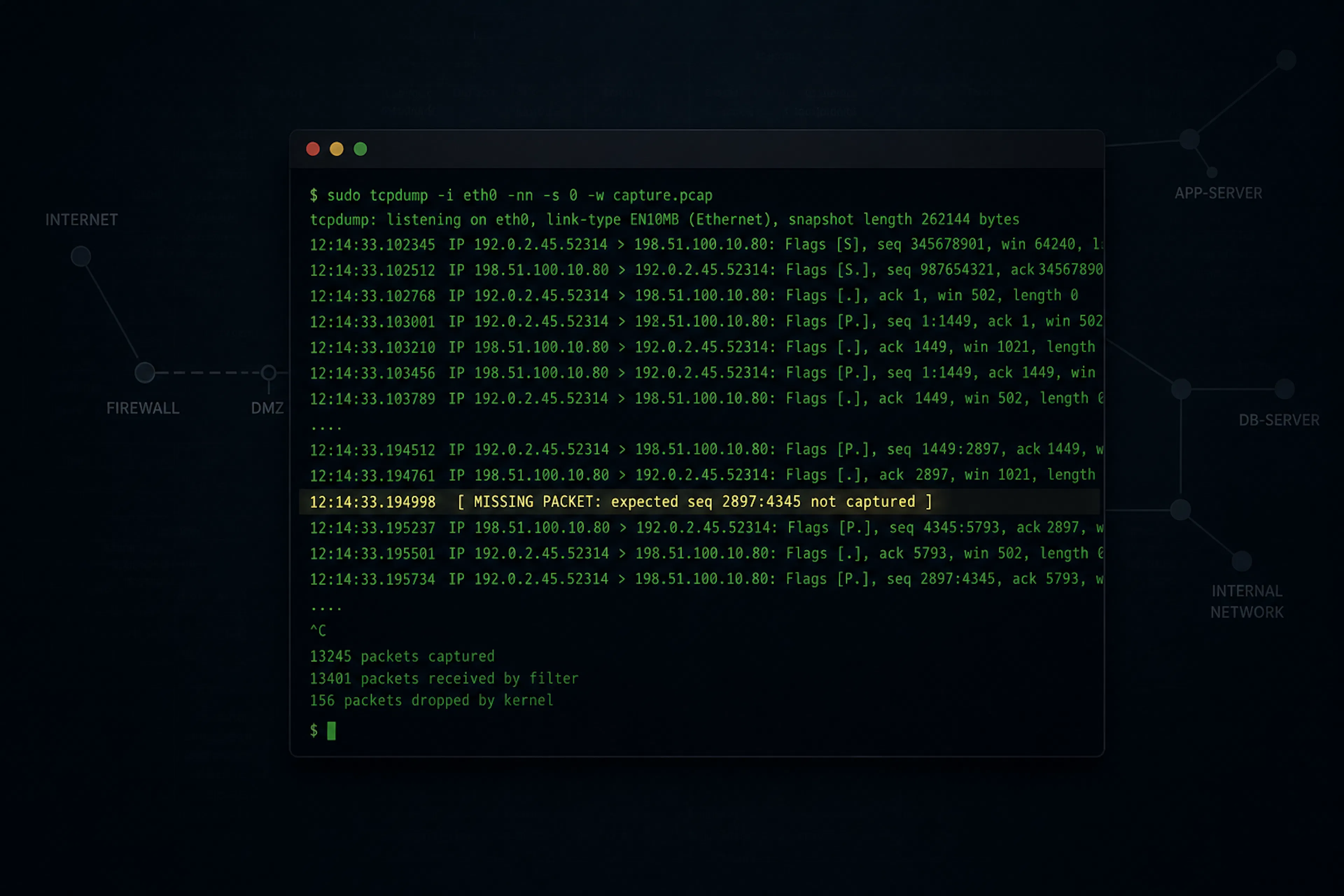
Đọc hiểu file Capture: Kỹ năng sinh tồn của kỹ sư mạng
Trước khi đi sâu vào các sự cố phức tạp, việc làm chủ các lệnh cơ bản của tcpdump là bắt buộc. Khi làm việc với các file capture, hãy luôn bắt đầu bằng việc loại bỏ các yếu tố gây nhiễu.
Sử dụng lệnh sau để bắt đầu phân tích:tcpdump -r http.cap -nn -# -c 10
-nn: Tắt phân giải DNS và tên cổng, giúp tăng tốc độ xử lý và tránh các kết quả sai lệch.-#: Đánh số thứ tự các dòng, giúp việc thảo luận về các gói tin cụ thể trở nên dễ dàng hơn.
Phân tích Payload và dữ liệu thô
Khi cần kiểm tra nội dung bên trong gói tin, thay vì chỉ nhìn vào tiêu đề, bạn có thể sử dụng các tùy chọn sau:
| Tùy chọn | Chức năng | Ứng dụng |
|---|---|---|
-A |
In payload dưới dạng ASCII | Đọc nội dung HTTP, header, referer |
-X |
In payload dưới dạng Hex và ASCII | Phân tích giao thức nhị phân, dữ liệu không in được |
Mẹo hay: Việc sử dụng kết hợp
hostvàportfilter giúp bạn cô lập hoàn toàn một cuộc hội thoại mạng, loại bỏ mọi tạp âm từ các tiến trình khác đang chạy trên cùng hệ thống.

Truy vết sự cố: Khi không có gói tin nào được gửi đi
Trong trường hợp của tôi, PowerShell liên tục báo lỗi kết nối. Khi chạy lệnh tcpdump trên phân đoạn mạng giữa ứng dụng và DMZ, kết quả trả về là con số không tròn trĩnh. Điều này mang ý nghĩa cực kỳ quan trọng: Nếu không có gói tin SYN nào được ghi lại, yêu cầu chưa bao giờ rời khỏi host. Đây là lúc bạn cần xem xét lại cấu hình tường lửa cục bộ hoặc các quy tắc ACL nội bộ, thay vì đổ lỗi cho hạ tầng mạng bên ngoài. Nếu bạn đang gặp khó khăn trong việc cấu hình hệ thống, hãy tham khảo thêm bài viết về tư duy kiểm thử phần mềm để có cái nhìn tổng quan hơn.
Lưu ý: Luôn chú ý đến múi giờ khi phân tích log. Sử dụng
TZ=UTCđể đồng bộ thời gian giữa file pcap và log hệ thống, tránh sai lệch thời gian gây hiểu lầm trong quá trình điều tra.
Đánh giá & Lời khuyên Thực tiễn
Việc sử dụng tcpdump là kỹ năng không thể thay thế đối với bất kỳ kỹ sư DevOps hay Security nào.
- Ưu điểm: Cực kỳ nhẹ, chạy được trên mọi môi trường Linux, cung cấp dữ liệu thô chính xác nhất.
- Nhược điểm: Đường cong học tập (learning curve) khá dốc, yêu cầu hiểu biết sâu về cấu trúc gói tin TCP/IP.
- Ứng dụng tối ưu: Debug các kết nối API bị timeout, phân tích sự cố bảo mật, kiểm tra cấu hình tường lửa.
Khi triển khai trên Production, hãy cẩn trọng với việc ghi log quá mức (logging overhead) có thể làm cạn kiệt tài nguyên hệ thống. Nếu bạn đang xây dựng các hệ thống phức tạp, việc tối ưu hóa kiến trúc là chìa khóa, giống như cách chúng ta tối ưu hóa kiến trúc AI Agent để đảm bảo hiệu năng ổn định.
Câu hỏi thường gặp (FAQ)
Tại sao tôi nên dùng tcpdump thay vì Wireshark?
Wireshark rất mạnh về giao diện, nhưng tcpdump là công cụ dòng lệnh hoàn hảo cho các server không có GUI hoặc khi bạn cần xử lý các file log khổng lồ trên terminal.
Làm sao để biết tường lửa nào đang chặn kết nối?
Nếu bạn thấy gói SYN rời khỏi host nhưng không nhận được SYN-ACK, tường lửa trung gian hoặc server đích đang chặn. Nếu không thấy gói SYN nào, tường lửa cục bộ (iptables/nftables) là thủ phạm.
Có cách nào để tự động hóa việc phân tích này không?
Bạn có thể kết hợp tcpdump với các công cụ như Tshark hoặc viết script Python để xử lý file pcap, tương tự như cách tối ưu hóa các quy trình xây dựng hệ thống Electricity Planning Engine.
Kết luận
Đừng để các thông báo lỗi mơ hồ làm gián đoạn quy trình làm việc của bạn. Bằng cách làm chủ tcpdump, bạn nắm trong tay quyền năng nhìn thấu những gì đang diễn ra trên đường truyền mạng. Hãy bắt đầu thực hành bằng cách lọc các gói tin trong môi trường staging trước khi áp dụng vào các hệ thống quan trọng. Đừng quên theo dõi hi_dev để cập nhật thêm nhiều kỹ thuật chuyên sâu khác giúp tối ưu hóa hệ thống của bạn.
Do you like this post?
Upvote to push this post higher on the community feed
Details
Related Posts
You may also like

Apple Private Relay: Khi lá chắn bảo mật đối mặt với rủi ro rò rỉ địa chỉ IP thực

Cảnh báo bảo mật: Phân tích chi tiết cuộc tấn công chuỗi cung ứng npm nhắm vào Keyv và Cacheable

Meta và cuộc khủng hoảng kiểm duyệt: Khi quảng cáo AI chứa nội dung lạm dụng trẻ em bị phát tán

Xây dựng Enterprise MCP Gateway: Giải pháp bảo mật toàn diện với OAuth 2.0 và RBAC