
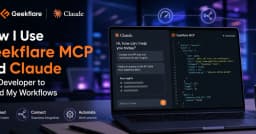
Tối ưu hóa quy trình phát triển: Cách kết hợp Geekflare MCP và Claude để tự động hóa hạ tầng
Khám phá cách tích hợp Geekflare MCP vào Claude Desktop để xây dựng một quy trình kiểm tra hạ tầng, bảo mật và hiệu năng tự động, giúp lập trình viên tiết kiệm hàng giờ làm việc thủ công mỗi ngày.
Bài viết được dịch và tổng hợp từ tin tức gốc. Bạn có thể đọc bài viết gốc bằng tiếng Anh tại đây.
Điểm tin nhanh:
- Kết nối trực tiếp Geekflare MCP vào Claude Desktop để thực hiện các kiểm tra hạ tầng ngay trong khung chat.
- Tự động hóa quy trình tiền triển khai (pre-deploy) bao gồm kiểm tra DNS, Ping, và quét cổng (port scan).
- Tích hợp sâu các báo cáo bảo mật, TLS scan và kiểm tra hiệu năng Lighthouse vào một luồng hội thoại duy nhất.
Việc phải luân chuyển giữa hàng chục tab trình duyệt, từ PageSpeed Insights đến các công cụ kiểm tra DNS hay SSL Labs, là một cơn ác mộng đối với bất kỳ lập trình viên nào đang quản lý nhiều dự án. Thay vì lãng phí thời gian vào những thao tác lặp đi lặp lại, tại sao chúng ta không biến Claude thành một chuyên gia hạ tầng thực thụ? Bằng cách kết hợp sức mạnh của Geekflare MCP (Model Context Protocol) với Claude Desktop, bạn có thể biến các quy trình kiểm tra phức tạp thành những câu lệnh đơn giản, giúp tối ưu hóa đáng kể thời gian làm việc và giảm thiểu sai sót con người.
Thiết lập kết nối Geekflare MCP với Claude Desktop
Để bắt đầu, bạn cần đảm bảo đã cài đặt Claude Desktop trên hệ thống. Quy trình tích hợp rất đơn giản và chỉ mất vài phút để cấu hình.

Các bước cài đặt chi tiết
- Truy cập tùy chỉnh: Mở ứng dụng Claude Desktop, chọn mục Customize ở bảng điều khiển bên trái.
- Thêm Connector: Cuộn xuống phần Connectors, nhấn Add và chọn Add custom connector.
- Cấu hình thông số: Nhập tên là Geekflare và Server URL theo định dạng:
https://mcp.geekflare.com/YOUR_API_KEY/mcp. Hãy thay thếYOUR_API_KEYbằng khóa API thực tế của bạn từ Geekflare. - Xác thực quyền: Sau khi kết nối, ứng dụng sẽ yêu cầu thiết lập quyền truy cập công cụ. Hãy chọn Always allow để Claude có thể thực thi các lệnh mà không bị gián đoạn.
Mẹo hay: Việc quản lý các kết nối MCP cũng quan trọng như quản lý dependencies trong dự án. Bạn nên tham khảo bài viết về quản lý hợp đồng MCP Server để đảm bảo tính ổn định lâu dài cho hệ thống của mình.
Tự động hóa quy trình tiền triển khai (Pre-deploy)
Trước khi đẩy code lên môi trường production, việc kiểm tra hạ tầng là bắt buộc. Thay vì sử dụng bốn công cụ rời rạc, bạn có thể thực hiện tất cả trong một phiên chat với Claude.

Các kiểm tra hạ tầng cốt lõi
| Kiểm tra | Mục đích | Câu lệnh gợi ý |
|---|---|---|
| Site Status | Xác nhận server phản hồi | Check if [site] is up and ping it |
| DNS Records | Kiểm tra A, MX, TXT records | Pull the A, MX, and TXT records for [site] |
| Open Port | Quét 100 cổng phổ biến | Scan the top 100 ports on [site] |
Việc kết hợp các kiểm tra này giúp bạn phát hiện sớm các cấu hình sai lệch, ví dụ như cổng mở không mong muốn hoặc bản ghi SPF bị thiếu ảnh hưởng đến email. Điều này tương tự như tư duy kiểm thử trong bài viết về tư duy kiểm thử phần mềm, nơi bạn cần nắm vững nguyên tắc trước khi chọn công cụ.
Tối ưu hóa hiệu năng và bảo mật
Sau khi hạ tầng ổn định, bước tiếp theo là đảm bảo trải nghiệm người dùng và tính bảo mật. Bạn có thể yêu cầu Claude thực hiện các tác vụ sau:
- Lighthouse & Load Time: Đánh giá điểm hiệu năng và thời gian tải trang.
- TLS Scan: Kiểm tra tính hợp lệ của chứng chỉ SSL và các phiên bản TLS được hỗ trợ.
- Mixed Content & Redirect: Phát hiện các tài nguyên HTTP không an toàn hoặc các chuỗi chuyển hướng gây chậm trang.

Lưu ý: Khi sử dụng AI Agent để quét bảo mật, hãy đảm bảo bạn đã thiết lập các rào cản cần thiết. Bạn nên xem qua bài viết về bảo mật AI Agent để tránh các rủi ro không đáng có.
Đánh giá & Lời khuyên Thực tiễn
Từ góc độ kỹ thuật, việc tích hợp Geekflare MCP vào Claude mang lại sự thay đổi lớn về mặt hiệu suất (productivity).
Ưu điểm:
- Tập trung hóa: Loại bỏ việc chuyển đổi ngữ cảnh (context switching) giữa các tab.
- Tốc độ: Thực hiện nhiều kiểm tra phức tạp chỉ với một câu lệnh duy nhất.
- Dữ liệu thực tế: Kết quả dựa trên các công cụ đo lường uy tín, không phải dự đoán của LLM.
Nhược điểm & Rủi ro:
- Phụ thuộc vào API: Nếu Geekflare API gặp sự cố, quy trình của bạn sẽ bị gián đoạn.
- Chi phí: Tùy thuộc vào gói API của Geekflare, việc quét liên tục có thể phát sinh chi phí.
- Bảo mật: Cần thận trọng khi cung cấp quyền truy cập vào các hệ thống nhạy cảm thông qua MCP.
Để đạt hiệu quả cao nhất, hãy áp dụng chiến lược tối ưu hóa kiến trúc AI Agent để đảm bảo mọi tương tác đều nằm trong tầm kiểm soát.
Câu hỏi thường gặp (FAQ)
Tôi có cần kiến thức lập trình chuyên sâu để thiết lập MCP không?
Không, quy trình thiết lập chủ yếu là cấu hình URL và API Key trong giao diện Claude Desktop, rất thân thiện với người dùng.
Geekflare MCP có hỗ trợ kiểm tra các trang web nội bộ (localhost) không?
Thông thường, các công cụ quét hạ tầng từ bên ngoài cần trang web của bạn phải có địa chỉ IP công khai hoặc tên miền có thể truy cập được từ internet.
Làm thế nào để đảm bảo kết quả từ Claude là chính xác?
Claude đóng vai trò là giao diện điều khiển (orchestrator), dữ liệu thực tế được lấy từ Geekflare API. Bạn nên kiểm tra chéo nếu kết quả có dấu hiệu bất thường.
Kết luận
Việc tích hợp Geekflare MCP vào Claude Desktop không chỉ là một thủ thuật nhỏ, mà là bước tiến trong việc xây dựng quy trình làm việc hiện đại cho lập trình viên. Bằng cách tự động hóa những tác vụ nhàm chán, bạn có thêm thời gian để tập trung vào việc tạo ra các sản phẩm công nghệ chất lượng cao. Hãy thử áp dụng ngay hôm nay và chia sẻ trải nghiệm của bạn dưới phần bình luận. Đừng quên theo dõi hi_dev để cập nhật những xu hướng công nghệ mới nhất!
Do you like this post?
Upvote to push this post higher on the community feed
Details
Related Posts
You may also like

Klaviyo thâu tóm Agency của Elias Torres: Bước đi chiến lược trong kỷ nguyên AI Agents

Sula: Khi Scryer Prolog định nghĩa lại cách vận hành Gemini Protocol server

Google cắt giảm nhân sự tại Washington: Khi những bộ óc AI hàng đầu rời bỏ gã khổng lồ công nghệ

Lenovo Yoga Mini Gen 11: Khi thiết kế hình tròn phá vỡ mọi định kiến về máy tính để bàn
