Tối ưu hóa quyền riêng tư trên Fire TV: Hướng dẫn thiết lập chuyên sâu không cần can thiệp hệ thống
Khám phá cách thiết lập Fire TV để bảo vệ quyền riêng tư cá nhân tối đa mà không cần root hay jailbreak. Bài viết hướng dẫn chi tiết từ việc vô hiệu hóa theo dõi dữ liệu đến cấu hình VPN và Threat Protection chuyên nghiệp.
Bài viết được dịch và tổng hợp từ tin tức gốc. Bạn có thể đọc bài viết gốc bằng tiếng Anh tại đây.
Điểm tin nhanh:
- Vô hiệu hóa thu thập dữ liệu ứng dụng và quảng cáo dựa trên sở thích để giảm thiểu dấu vết kỹ thuật số trên Fire TV.
- Sử dụng VPN trực tiếp từ Amazon Appstore để mã hóa lưu lượng truy cập và ẩn danh IP mà không cần sideload APK.
- Tận dụng tính năng Split Tunneling và Threat Protection để cân bằng giữa hiệu năng streaming và bảo mật mạng.
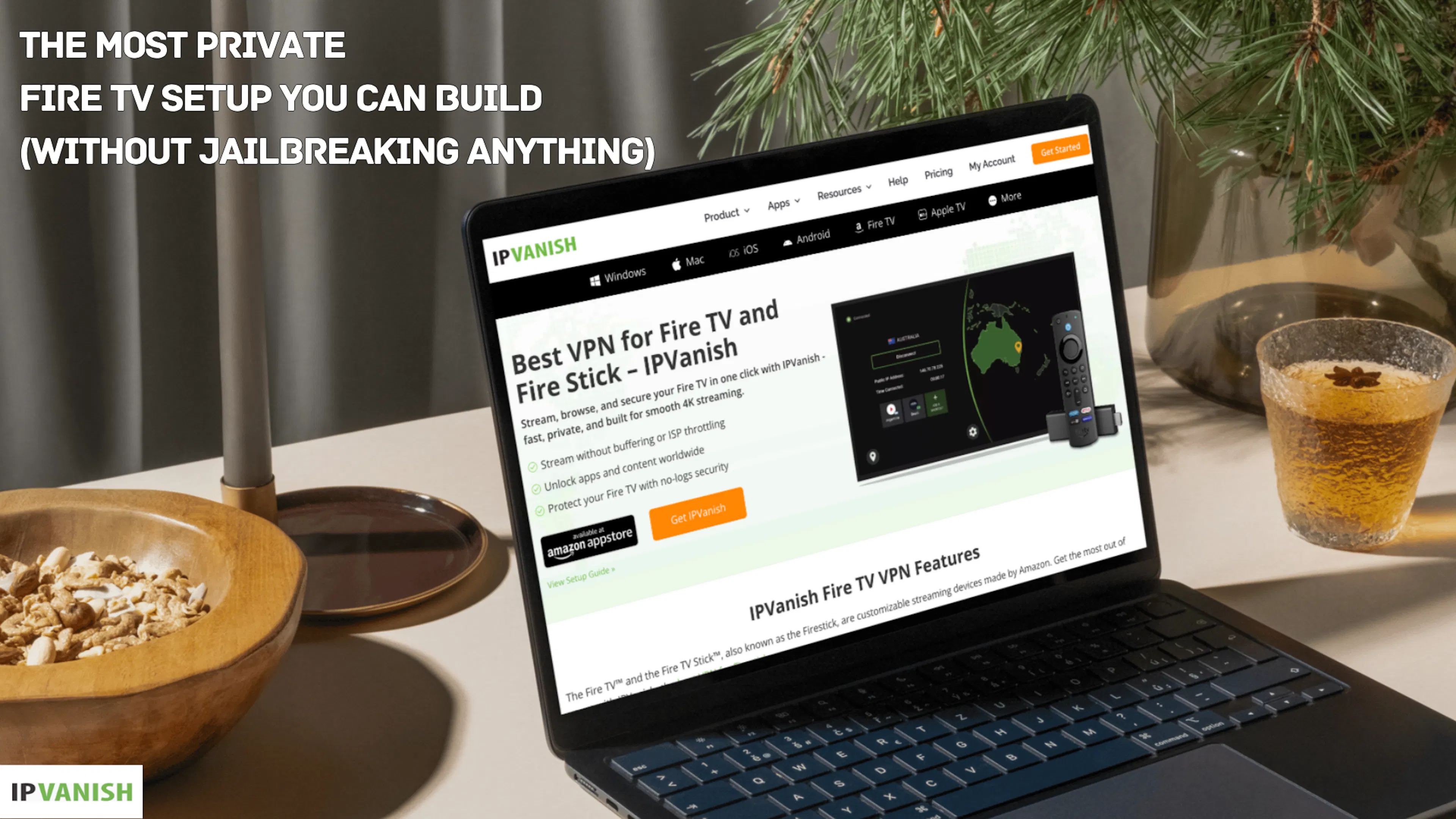
Trong kỷ nguyên mà mọi thiết bị giải trí đều trở thành một điểm thu thập dữ liệu (data point) cho các tập đoàn lớn, việc sở hữu một chiếc Fire TV không đồng nghĩa với việc bạn phải chấp nhận bị theo dõi. Đối với những lập trình viên và người dùng am hiểu công nghệ, việc kiểm soát luồng dữ liệu không chỉ là sở thích mà là một yêu cầu bắt buộc để đảm bảo an toàn thông tin cá nhân. Thay vì tìm đến các giải pháp can thiệp sâu vào hệ thống (jailbreak) đầy rủi ro, chúng ta có thể đạt được mức độ riêng tư tối ưu thông qua cấu hình phần mềm chuẩn xác.
Bước 1: Vô hiệu hóa các cơ chế theo dõi mặc định
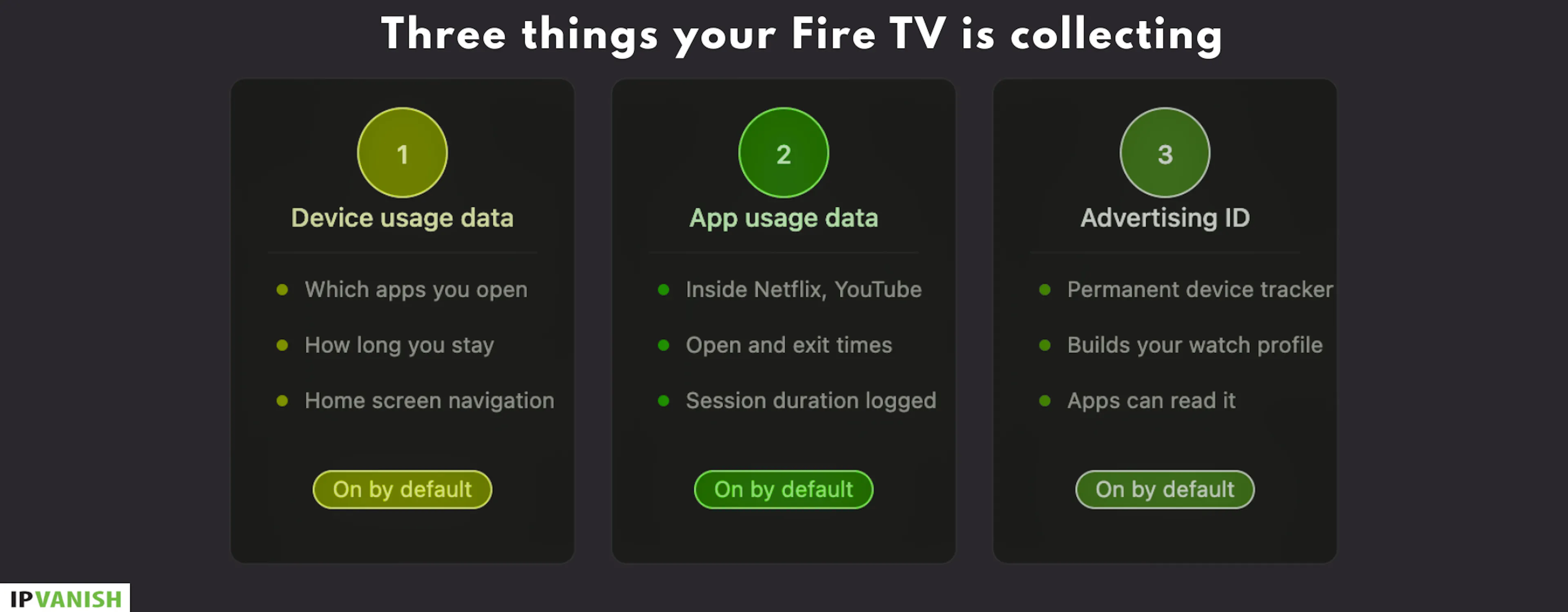
Amazon mặc định kích hoạt nhiều tính năng thu thập dữ liệu người dùng. Việc đầu tiên cần làm là truy cập vào phần cài đặt (Settings) và tắt các tùy chọn sau:
- Collect App Usage Data: Amazon ghi lại nhật ký các ứng dụng bên thứ ba bạn mở và thời gian sử dụng. Việc tắt tính năng này giúp cắt đứt một trong những kênh thu thập dữ liệu hành vi quan trọng nhất.
- Interest-Based Ads: Hành động này sẽ reset Advertising ID gắn với thiết bị của bạn. Bạn vẫn sẽ thấy quảng cáo, nhưng chúng sẽ không còn được cá nhân hóa dựa trên lịch sử xem của bạn.
Lưu ý: Các thiết lập này chỉ chặn được Amazon. Các ứng dụng như Netflix hay YouTube vẫn có thể chạy trình theo dõi riêng của chúng. Để bảo mật toàn diện, bạn cần can thiệp ở cấp độ mạng.
Bước 2: Triển khai VPN trực tiếp từ Amazon Appstore
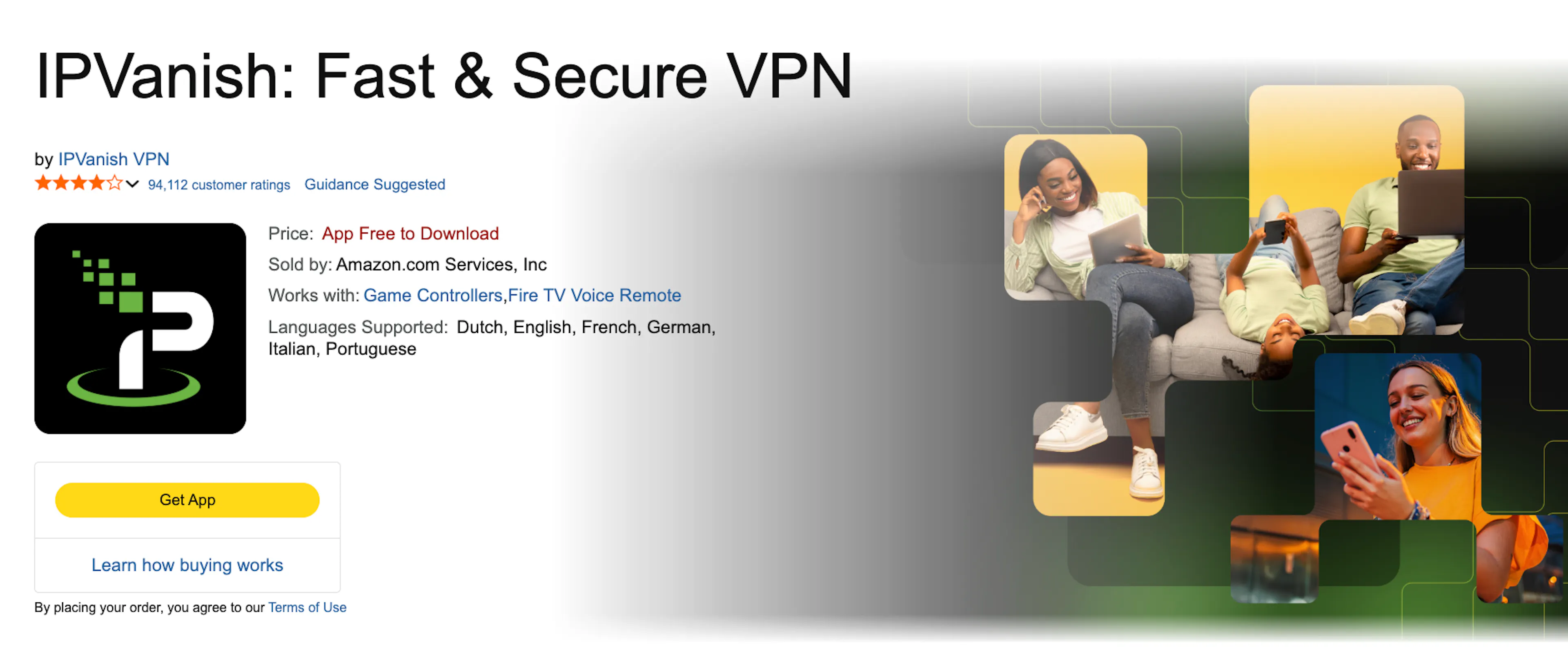
Thay vì mạo hiểm với các tệp APK không rõ nguồn gốc, hãy sử dụng các giải pháp chính thống. Việc cài đặt VPN như IPVanish trực tiếp từ Appstore giúp đảm bảo tính ổn định và bảo mật.

Quy trình cài đặt đơn giản:
- Truy cập mục Search trên màn hình chính.
- Tìm kiếm từ khóa IPVanish.
- Nhấn Download và đăng nhập tài khoản.
Việc sử dụng VPN giúp mã hóa lưu lượng truy cập, ngăn chặn nhà cung cấp dịch vụ internet (ISP) theo dõi thói quen xem của bạn. Điều này tương tự như việc áp dụng các quy trình bảo mật nghiêm ngặt khi xây dựng Workbench JSON và Markdown chạy hoàn toàn trên trình duyệt, nơi dữ liệu được xử lý cục bộ để tránh rò rỉ.
Bước 3: Tự động hóa kết nối VPN
Sai lầm phổ biến nhất là quên bật VPN trước khi bắt đầu xem. Trong phần cài đặt của IPVanish, hãy kích hoạt tính năng Connect on Android Startup. Điều này đảm bảo VPN sẽ khởi chạy ngay khi thiết bị khởi động, bảo vệ bạn trước khi bất kỳ ứng dụng nào kịp kết nối internet.
Bước 4: Tối ưu hóa hiệu năng với Split Tunneling
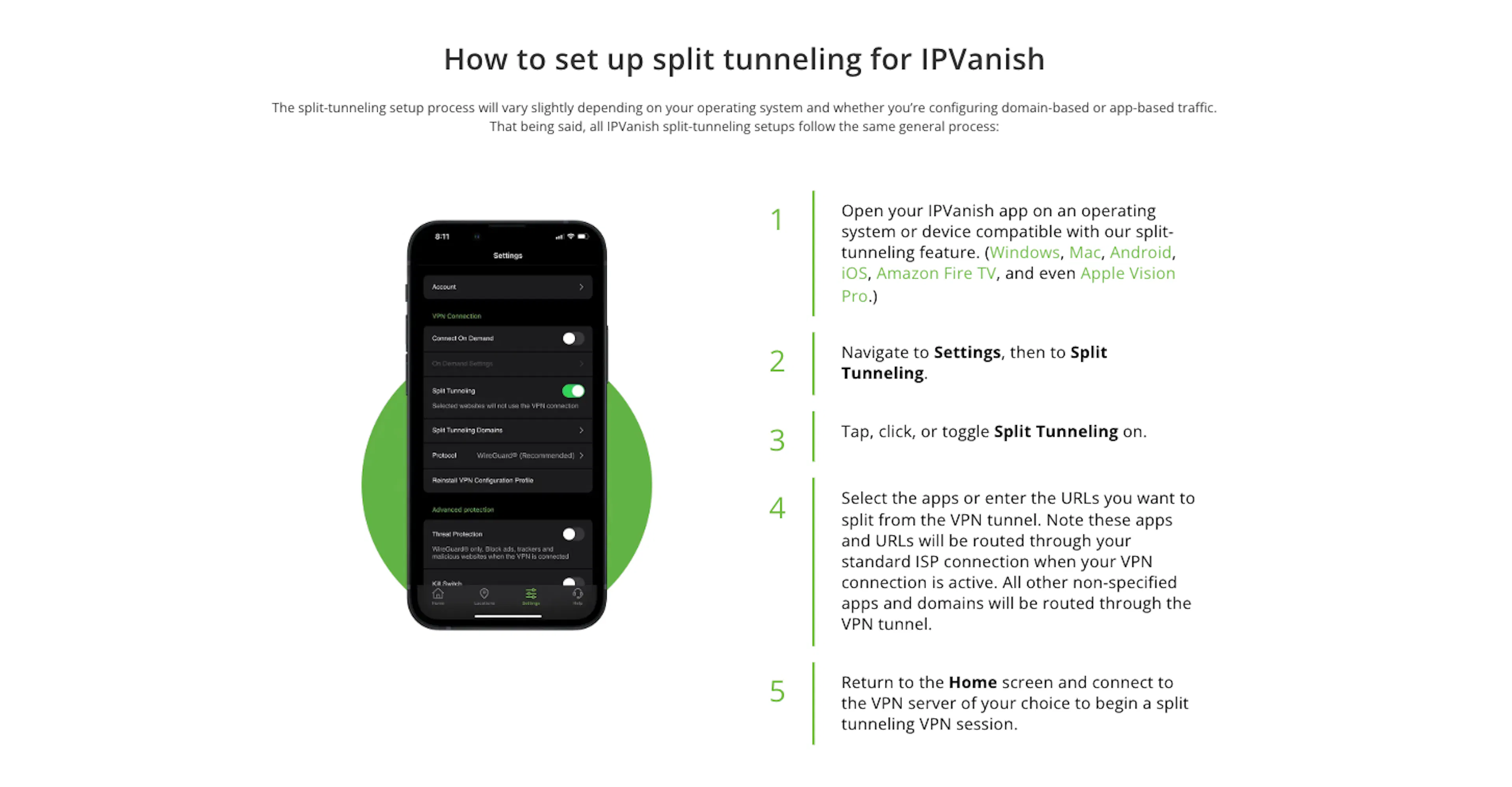
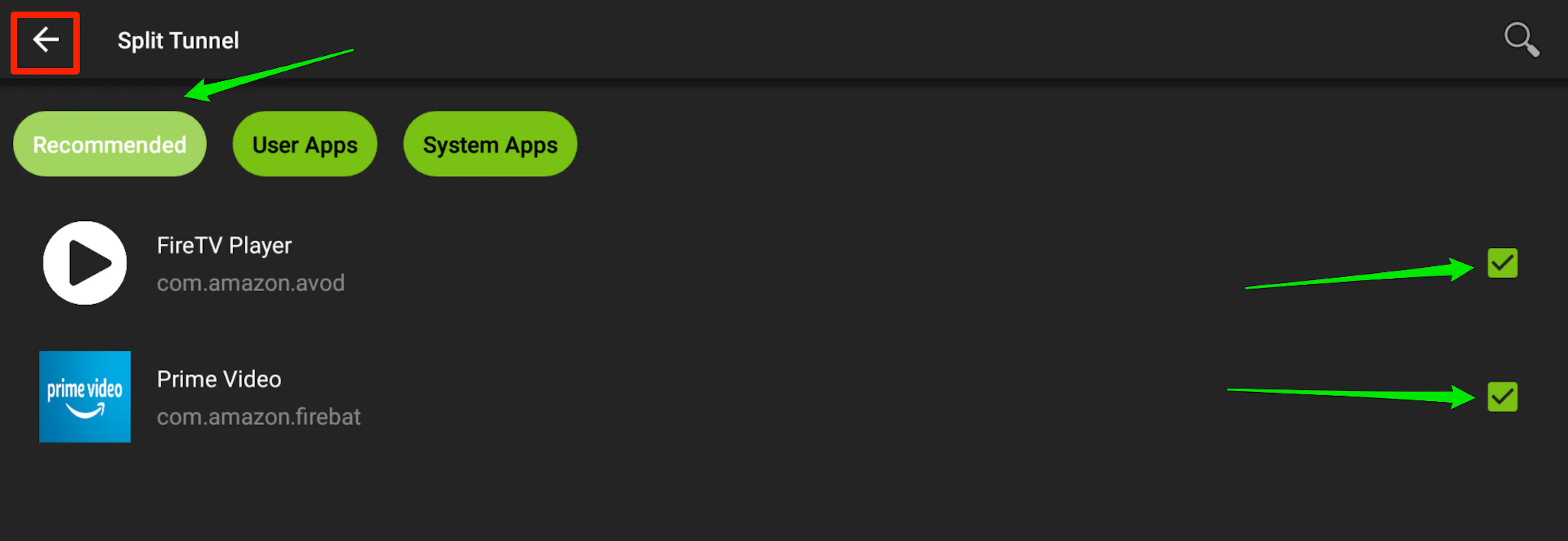
Một số ứng dụng streaming có cơ chế phát hiện VPN và chặn truy cập. Tính năng Split Tunneling cho phép bạn chọn ứng dụng nào đi qua đường hầm VPN, ứng dụng nào kết nối trực tiếp.
| Tính năng | Mô tả | Ứng dụng thực tế |
|---|---|---|
| VPN Tunnel | Mã hóa toàn bộ lưu lượng | Bảo vệ quyền riêng tư chung |
| Split Tunneling | Loại trừ ứng dụng cụ thể | Tránh chặn từ các dịch vụ như Prime Video |
| Threat Protection | Chặn DNS độc hại | Ngăn chặn tracker ở cấp độ hệ thống |
Mẹo hay: Chỉ nên loại trừ các ứng dụng bạn thực sự tin tưởng khỏi VPN để tránh lộ dữ liệu cho ISP.
Bước 5: Kích hoạt Threat Protection
Đây là lớp bảo mật quan trọng giúp lọc các yêu cầu DNS. Khi ứng dụng cố gắng kết nối tới một máy chủ quảng cáo hoặc tracker đã biết, Threat Protection sẽ chặn yêu cầu đó trước khi kết nối được thiết lập.
Việc quản lý các kết nối này cũng quan trọng như cách chúng ta xây dựng hệ thống Lint tự động để ngăn chặn lỗi dữ liệu trong SEO, giúp hệ thống vận hành sạch sẽ và an toàn hơn.
Đánh giá & Lời khuyên Thực tiễn
Từ góc độ kỹ thuật, giải pháp này là sự cân bằng hoàn hảo giữa bảo mật và trải nghiệm người dùng.
- Ưu điểm: Không cần can thiệp phần cứng, dễ triển khai, bảo vệ đa lớp từ DNS đến mã hóa lưu lượng.
- Nhược điểm: Không thể chặn quảng cáo tích hợp sẵn trong luồng video (do cùng nguồn gốc với nội dung).
- Phạm vi ứng dụng: Phù hợp với mọi người dùng Fire TV muốn bảo vệ dữ liệu cá nhân khỏi ISP và các đơn vị thu thập dữ liệu bên thứ ba.
Khi triển khai trong môi trường thực tế, hãy luôn kiểm tra tốc độ kết nối sau khi bật VPN, tương tự như cách chúng ta giải quyết vấn đề thất lạc tab trình duyệt bằng kỹ thuật tối ưu để đảm bảo hiệu suất không bị suy giảm.
Câu hỏi thường gặp (FAQ)
VPN có làm chậm tốc độ streaming không?
Nếu chọn đúng server có độ trễ thấp và tải trọng nhẹ, sự khác biệt về tốc độ là không đáng kể trên các kết nối internet hiện đại.
Threat Protection khác gì với VPN?
VPN mã hóa dữ liệu và ẩn IP, trong khi Threat Protection lọc các yêu cầu DNS tới các tên miền độc hại hoặc máy chủ quảng cáo.
Tôi có cần dùng VPN nếu đã trả phí dịch vụ streaming?
Có, vì phí dịch vụ chỉ cho phép bạn xem nội dung, nó không bảo vệ dữ liệu duyệt web hay ngăn chặn các tracker thu thập thông tin từ thiết bị của bạn.
Kết luận
Việc bảo mật Fire TV không cần phải là một quy trình phức tạp. Bằng cách kết hợp các thiết lập hệ thống, VPN và tính năng Threat Protection, bạn đã nâng cấp đáng kể khả năng bảo mật cho thiết bị của mình. Hãy bắt đầu cấu hình ngay hôm nay để kiểm soát dữ liệu cá nhân của bạn. Đừng quên theo dõi hi_dev để cập nhật thêm nhiều giải pháp công nghệ và bảo mật chuyên sâu khác.
Do you like this post?
Upvote to push this post higher on the community feed
Details
Related Posts
You may also like

Apple Private Relay: Khi lá chắn bảo mật đối mặt với rủi ro rò rỉ địa chỉ IP thực

Cảnh báo bảo mật: Phân tích chi tiết cuộc tấn công chuỗi cung ứng npm nhắm vào Keyv và Cacheable

Meta và cuộc khủng hoảng kiểm duyệt: Khi quảng cáo AI chứa nội dung lạm dụng trẻ em bị phát tán

Xây dựng Enterprise MCP Gateway: Giải pháp bảo mật toàn diện với OAuth 2.0 và RBAC