

Tối ưu hóa xử lý hình ảnh phía trình duyệt: Kỹ thuật lật ảnh bằng HTML Canvas
Khám phá cách thức thực hiện lật ảnh (image flipping) trực tiếp trên trình duyệt bằng HTML Canvas, giúp tăng hiệu năng, bảo mật dữ liệu và giảm tải cho server mà không cần upload file.
Bài viết được dịch và tổng hợp từ tin tức gốc. Bạn có thể đọc bài viết gốc bằng tiếng Anh tại đây.
Điểm tin nhanh:
- Xử lý ảnh trực tiếp trên trình duyệt bằng HTML Canvas giúp loại bỏ nhu cầu upload file lên server, tăng cường quyền riêng tư.
- Kỹ thuật lật ảnh (flipping) sử dụng các phương thức transform của Canvas như translate() và scale() thay vì can thiệp trực tiếp vào pixel.
- Giải pháp này tối ưu hóa hiệu năng cho các ứng dụng web hiện đại, hỗ trợ xử lý hàng loạt mà không gây nghẽn băng thông.
Trong kỷ nguyên phát triển web hiện đại, việc gửi hàng loạt hình ảnh lên server chỉ để thực hiện các thao tác đơn giản như lật ngang hay lật dọc là một sự lãng phí tài nguyên không cần thiết. Thay vì phụ thuộc vào các kiến trúc backend phức tạp, chúng ta hoàn toàn có thể tận dụng sức mạnh của trình duyệt để xử lý tác vụ này ngay tại client. Việc chuyển dịch logic xử lý từ server về trình duyệt không chỉ giúp giảm chi phí hạ tầng mà còn đảm bảo tính riêng tư tuyệt đối cho người dùng.
Hiểu về cơ chế lật ảnh (Image Flipping)
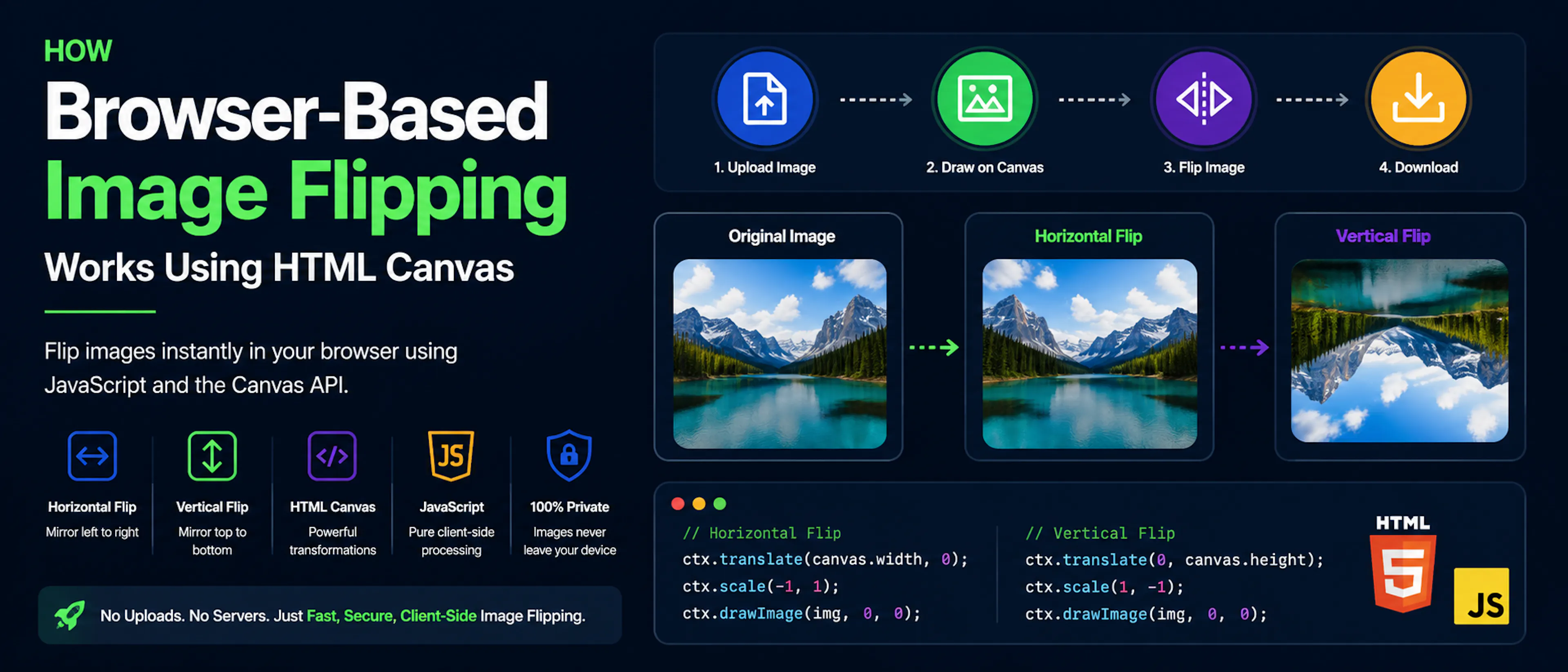
Khác với thao tác xoay ảnh (rotation), lật ảnh là quá trình phản chiếu các pixel qua một trục cố định. Đây là kỹ thuật nền tảng trong các ứng dụng chỉnh sửa ảnh, thiết kế đồ họa hoặc xử lý tài nguyên game. Dưới đây là bảng so sánh các loại lật ảnh phổ biến:
| Loại lật | Trục phản chiếu | Ứng dụng thực tế |
|---|---|---|
| Lật ngang | Trục dọc (Y) | Mirror selfie, thiết kế đồ họa, asset game |
| Lật dọc | Trục ngang (X) | Hiệu ứng phản chiếu, chỉnh sửa texture, ảnh khoa học |
Tại sao HTML Canvas là lựa chọn tối ưu?
HTML Canvas API cung cấp một môi trường vẽ mạnh mẽ cho phép thao tác với hệ tọa độ thay vì thay đổi trực tiếp file gốc. Khi xây dựng các công cụ web, việc hiểu rõ cách tối ưu hóa quy trình là rất quan trọng, tương tự như cách bạn xây dựng bộ công cụ web 100% riêng tư và không cần server. Quy trình thực hiện bao gồm: Đọc file, khởi tạo Canvas, áp dụng biến đổi (transformation), vẽ ảnh và xuất kết quả.
Bước 1: Đọc dữ liệu hình ảnh
Sử dụng FileReader API để load ảnh vào bộ nhớ trình duyệt:
const input = document.getElementById("image");
input.addEventListener("change", (e) => {
    const file = e.target.files[0];
    const reader = new FileReader();
    reader.onload = function(event) {
        const img = new Image();
        img.src = event.target.result;
    };
    reader.readAsDataURL(file);
});
Bước 2: Thiết lập Canvas và thực hiện biến đổi
Để lật ảnh, chúng ta sử dụng kết hợp translate() và scale(). Dưới đây là sơ đồ quy trình biến đổi tọa độ:
[Gốc tọa độ] ---> [Translate di chuyển gốc] ---> [Scale đảo ngược trục] ---> [Vẽ ảnh]
Để lật ngang:
ctx.translate(canvas.width, 0);
ctx.scale(-1, 1);
ctx.drawImage(image, 0, 0);
Lưu ý: Nếu không thực hiện
translate()trước khiscale(), hình ảnh sẽ bị vẽ ra ngoài phạm vi hiển thị của Canvas do hệ tọa độ đã bị đảo ngược.
Xử lý hàng loạt và hiệu năng
Khi làm việc với nhiều hình ảnh, việc quản lý bộ nhớ là yếu tố sống còn. Đối với các lập trình viên đang tối ưu hóa quy trình xử lý dữ liệu lớn, hãy tham khảo cách xây dựng MCP Server trên tập dữ liệu tài chính 31 triệu dòng để có cái nhìn sâu hơn về quản lý tài nguyên. Đối với ảnh, hãy đảm bảo xử lý từng file một để tránh tràn bộ nhớ trình duyệt.
Đánh giá & Lời khuyên Thực tiễn
Từ góc độ kỹ thuật, việc sử dụng HTML Canvas cho các tác vụ chỉnh sửa ảnh là một bước tiến lớn.
- Ưu điểm: Tốc độ xử lý tức thì, không tốn băng thông upload, đảm bảo quyền riêng tư vì dữ liệu không rời khỏi máy người dùng.
- Nhược điểm: Phụ thuộc vào RAM của thiết bị người dùng. Với các ảnh độ phân giải cực cao (ví dụ: 8K), trình duyệt có thể gặp hiện tượng giật lag.
- Phạm vi ứng dụng: Các công cụ chỉnh sửa ảnh online, ứng dụng web yêu cầu xử lý asset nhanh, hoặc các ứng dụng cần tính bảo mật cao.
Mẹo hay: Khi xuất file JPEG, hãy cho phép người dùng tùy chỉnh chất lượng thông qua tham số thứ hai của
canvas.toDataURL("image/jpeg", 0.95)để cân bằng giữa dung lượng và độ sắc nét.
Câu hỏi thường gặp (FAQ)
Tại sao không nên dùng CSS để lật ảnh?
CSS transform: scaleX(-1) chỉ thay đổi cách hiển thị trên màn hình. Nếu bạn cần lưu lại file ảnh đã lật để tải về, HTML Canvas là bắt buộc vì nó cho phép render lại pixel vào một buffer mới.
Giải pháp này có hỗ trợ ảnh trong suốt (PNG) không?
Có, Canvas hỗ trợ alpha channel. Khi xuất file, hãy sử dụng canvas.toDataURL("image/png") để giữ nguyên độ trong suốt của ảnh.
Làm sao để tránh lỗi bộ nhớ với ảnh lớn?
Hãy thực hiện giải phóng bộ nhớ bằng cách gán image = null sau khi vẽ xong và xử lý từng ảnh một trong vòng lặp thay vì load toàn bộ vào mảng.
Kết luận
Việc làm chủ HTML Canvas không chỉ giúp bạn xây dựng các ứng dụng web nhanh hơn mà còn nâng tầm trải nghiệm người dùng. Nếu bạn đang quan tâm đến việc tối ưu hóa các quy trình kỹ thuật khác, hãy tìm hiểu thêm về tối ưu hóa quy trình kiểm thử AI hoặc các kỹ thuật xây dựng hệ thống Observability Native trên TypeScript để hoàn thiện bộ kỹ năng của mình. Hãy thử áp dụng kỹ thuật lật ảnh này vào dự án tiếp theo và chia sẻ kết quả với cộng đồng hi_dev nhé!
Do you like this post?
Upvote to push this post higher on the community feed
Details
Related Posts
You may also like

Tối ưu hóa hiệu năng React: 12 chiến lược nâng tầm tốc độ ứng dụng của bạn

Tối ưu hóa tài nguyên hình ảnh trong phát triển phần mềm: Bài học từ thực tế thay vì lý thuyết suông

Khi quy trình build Frontend 12 phút trở thành nút thắt cổ chai cho AI Agent của bạn

Thử thách CSS cho lập trình viên trình độ cao: Khi tư duy logic vượt xa những thuộc tính cơ bản
